面对系统崩溃、恶意软件侵袭或其他不可预见因素导致的启动失败, Windows 7 ~ Windows 11 内置的系统映像功能能够迅速将您的系统恢复至健康状态,
Windows内置 3 种备份策略
打开 “ 创建一个恢复驱动器 ” 功能:在 Windows 搜索栏输入 “ 创建一个恢复驱动器 ” ,点击打开。
取消勾选 “ 将系统文件备份到修复 磁盘驱动器 ” :因为后续会通过系统映像备份系统。
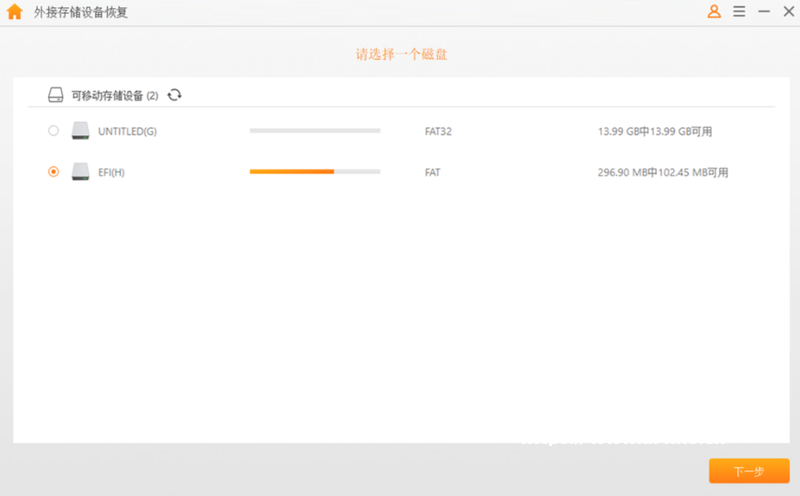
选择 U 盘并开始创建:连接 U 盘,在可用磁盘驱动器中选择它,点击 “ 下一步 ” 开始创建过程。
本地 硬盘 备份:稳定且易管理
访问 “ 备份和还原 (Windows 7 ) win7 之后版本都有这项 ” :在 Windows 搜索栏输入 “ 控制面板 ” ,打开后点击 “ 系统和安全 ”>“ 备份和还原 (Windows 7)” 。
选择存储系统映像的位置:在 “ 创建系统映像 ” 窗口中,选择另一个硬盘作为存储位置。
支持定时更新备份。
创建系统映像:全面保护,一键还原
涵盖了操作系统、软件应用、个性化设置及用户文件等所有关键元素。这一功能虽不支持单个项目的选择性还原,却能在系统遭遇不测时,实现一键式的全面恢复,确保您的系统环境迅速回归正轨。
还原操作指南:简单几步,系统重生
进入 Windows 恢复环境 ( WinRE ) :若系统无法启动,利用之前创建的 U 盘启动电脑,即可进入 WinRE 。导航至 “ 系统映像恢复 ” :在 WinRE 的 “ 疑难解答 ”>“ 高级选项 ” 中,找到并选择 “ 系统映像恢复 ” 选项。执行恢复:按照提示,选择目标操作系统(通常为 Windows 10 或 Windows 11 )、指定系统映像文件(如需手动选择),并确认还原设置,随后系统将自动开始恢复过程。
系统正常启动情况下,可以通过系统还原更新到某一备份点。
系统正常启动情况下,可以通过还原文件功能,还原某些文件夹或者还原整个系统盘
注意事项:确保万无一失
保持电源连接:在创建系统映像或修复磁盘时,请确保电脑连接至稳定电源,以防突然断电导致数据损坏。
数据备份至关重要:系统映像还原将覆盖当前所有数据和设置,因此在进行操作前,请务必备份重要文件。
保留旧映像:若需保留旧的系统映像,可在还原前将 “WindowsImageBackup” 文件夹复制到其他安全位置,以备不时之需。




全部评论